Dérangement
Un dérangement est une activité signalant un problème ou une anomalie impactant le fonctionnement d’un équipement, d’une zone ou d’un bâtiment. Il est à mi-chemin entre un incident et une tâche urgente.
Objectif
- Suivre la gestion des anomalies techniques
- Prioriser les interventions urgentes
- Garder une trace des problèmes rencontrés
Données spécifiques
Champs
| Champ | Type | Paramètres | Description |
|---|---|---|---|
| Nom | Texte | Obligatoire | Nom du rendez-vous |
| Catégorie | Catégorie | Obligatoire | |
| Description | Texte | ||
| Priorité | Priorité | Obligatoire | |
| Date limite | Date | ||
| Collaborateur #1 | Utilisateur interne | Obligatoire | |
| Collaborateur #2 | Utilisateur interne | ||
| Site | Site | ||
| Bâtiment | Bâtiment | ||
| Zone | Zone | ||
| Installation | Installation |
Objets
- Tickets
- Photos
- Messagerie
Statuts
À la différence des autres activités, le dérangement comporte un statut supplémentaire:
- À confirmer: lorsqu'un collaborateur déclare un dérangement, ce dernier doit être validé par un administrateur ou un utilisateur administratif avant d'être entièrement visible dans le système
- En cours: dérangement validé et en cours
- Clôturé: dérangement résolu (dans cet état, le dérangement s'affiche dans les dérangements récemment clôturés dans le tableau de bord)
- Archivé: dérangement résolu avec message administratif ou délai de 30 jours passé après la clôture
- Annulé: dérangement annulé (pas de résolution)
Un dérangement clôturé peut être rouvert.
Créer un dérangement
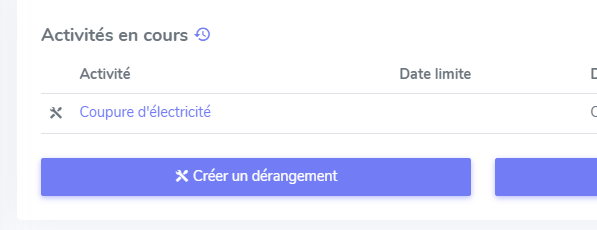
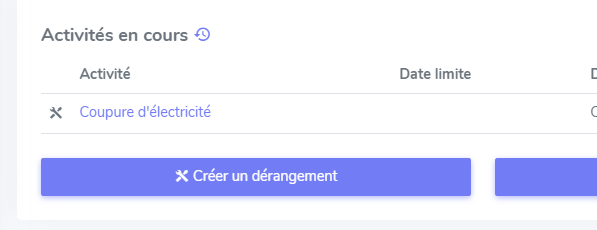
- Depuis un emplacement, cliquer sur
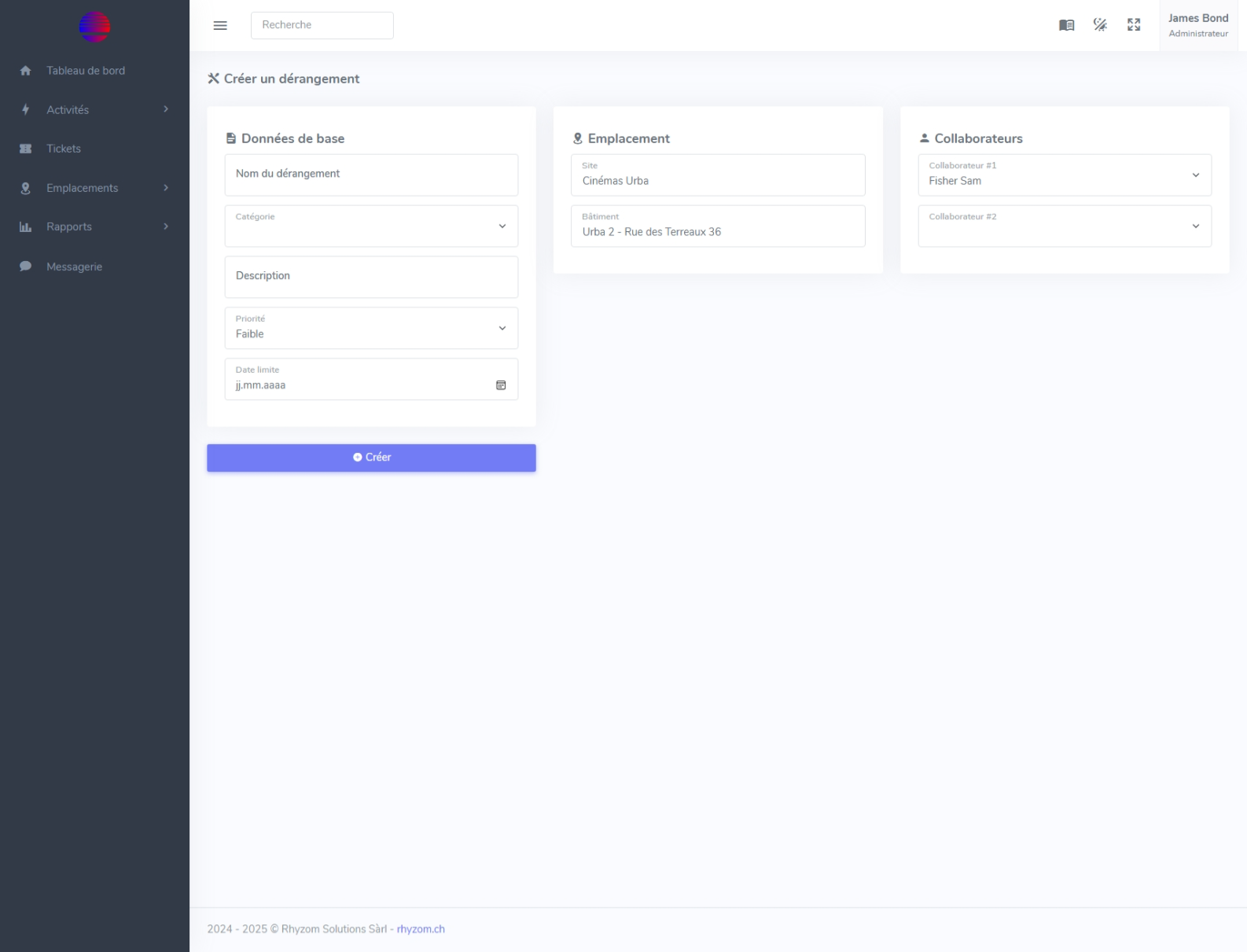
Créer un dérangement - Remplir le formulaire
- Cliquer sur
Ok
Modifier un dérangement
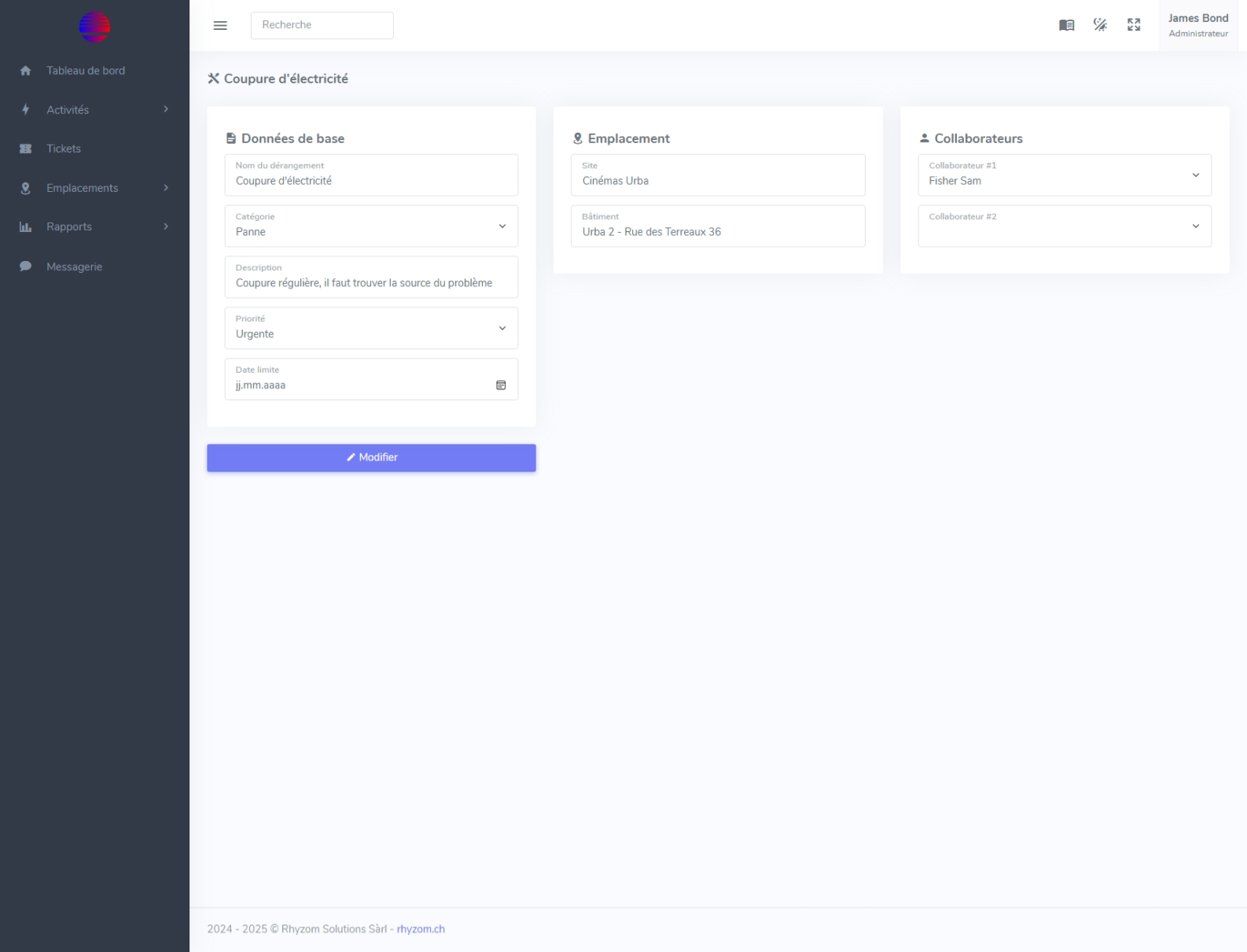
- Depuis la vue d'un dérangement, cliquer sur
Modifier - Mettre à jour le formulaire
- Cliquer sur
Modifier

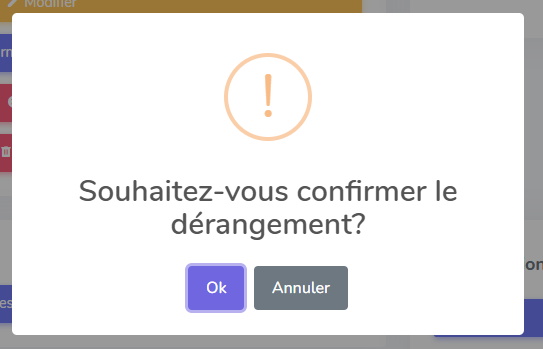
Confirmer un dérangement
- Sur un dérangement à confirmer, cliquer sur
Confirmer le dérangement - Confirmer la validation

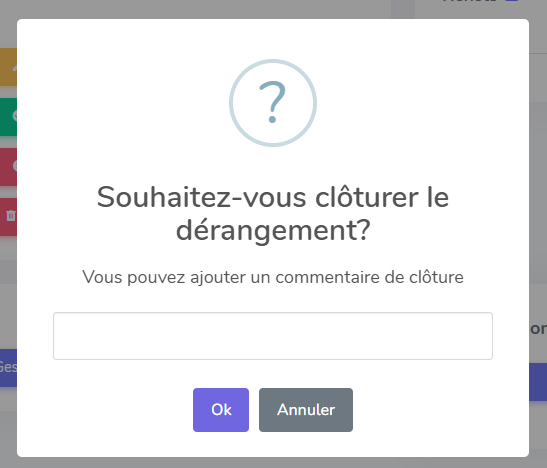
Clôturer un dérangement
- Depuis la vue d'un dérangement en cours, cliquer sur
Clôturer - Compléter ou laisser vide le commentaire de clôture
- Cliquer sur
Ok

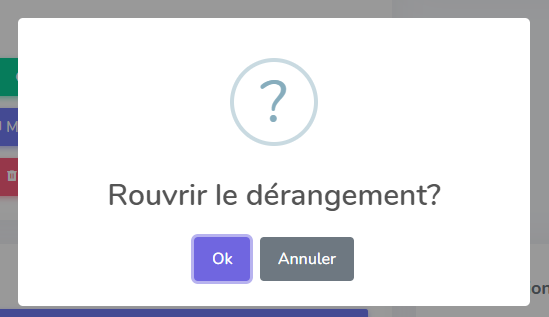
Rouvrir un dérangement
- Depuis la vue d'un dérangement clôturé, cliquer sur
Rouvrir - Valider le réouverture en cliquant sur
Ok

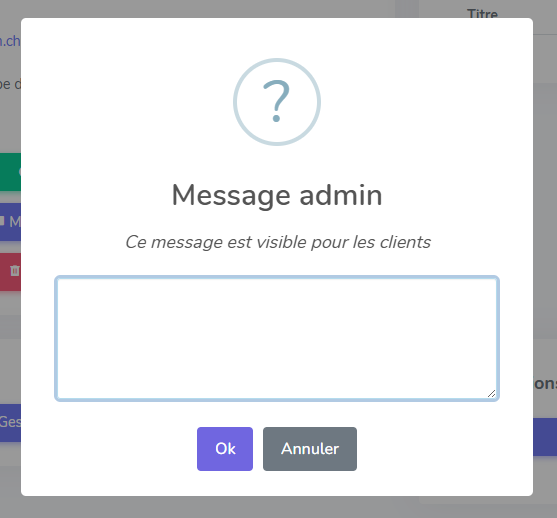
Ajouter un message administratif (pour les rapports)
- Depuis la vue d'un dérangement clôturé, cliquer sur
Message admin - Saisir le message
- Cliquer sur
Ok

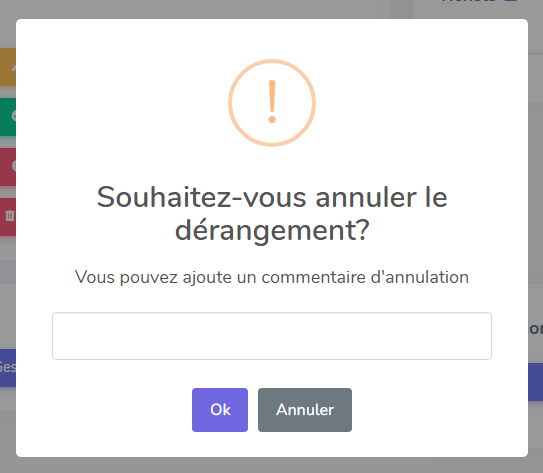
Annuler un dérangement
Annuler laisse un dérangement dans le système mais informe les utilisateurs qu'il n'a pas été effectué et annulé
- Depuis la vue d'un dérangement, cliquer sur
Annuler - Compléter ou laisser vide le commentaire d'annulation
- Cliquer sur
Ok

Supprimer un dérangement
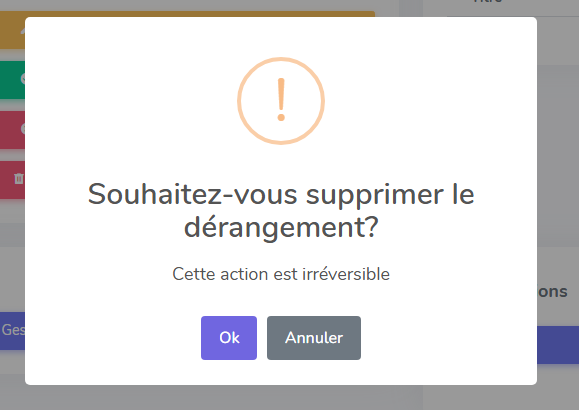
Cette tâche retire entièrement le dérangement de l'application. Cette action est irréversible
- Depuis la vue d'un dérangement, cliquer sur
Supprimer - Confirmer en appuyant sur
Ok

Tickets clôturés
Par défaut, les tickets clôturés sont cachées. Cliquer sur l'icône carton pour afficher/cacher les tickets clôturés.
