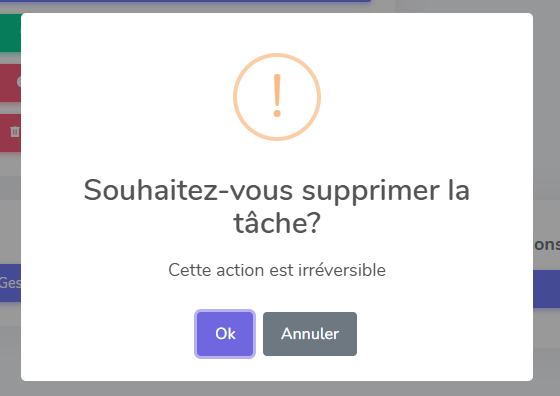
Tâche
Une tâche représente une action planifiée, ponctuelle ou récurrente, à réaliser sur un emplacement. Elle peut correspondre à de la maintenance, du contrôle, une mise à jour ou tout autre type d’intervention.
Objectif
- Gérer les opérations planifiées
- Suivre leur avancement
- Documenter les interventions
Données spécifiques
Champs
| Champ | Type | Paramètres | Description |
|---|---|---|---|
| Nom | Texte | Obligatoire | Nom de la tâche |
| Description | Texte | ||
| Catégorie | Catégorie | Obligatoire | |
| Priorité | Priorité | Obligatoire | |
| Date de début | Date | Obligatoire | |
| Date limite | Date | ||
| Mode de répétition | Mode de répétition | ||
| Fin de la répétition | Date | ||
| Rappel | Jour | ||
| Collaborateur #1 | Utilisateur interne | Obligatoire | |
| Collaborateur #2 | Utilisateur interne | ||
| Site | Site | ||
| Bâtiment | Bâtiment | ||
| Zone | Zone | ||
| Installation | Installation |
Objets
- Photos
- Messagerie
Mode de répétition
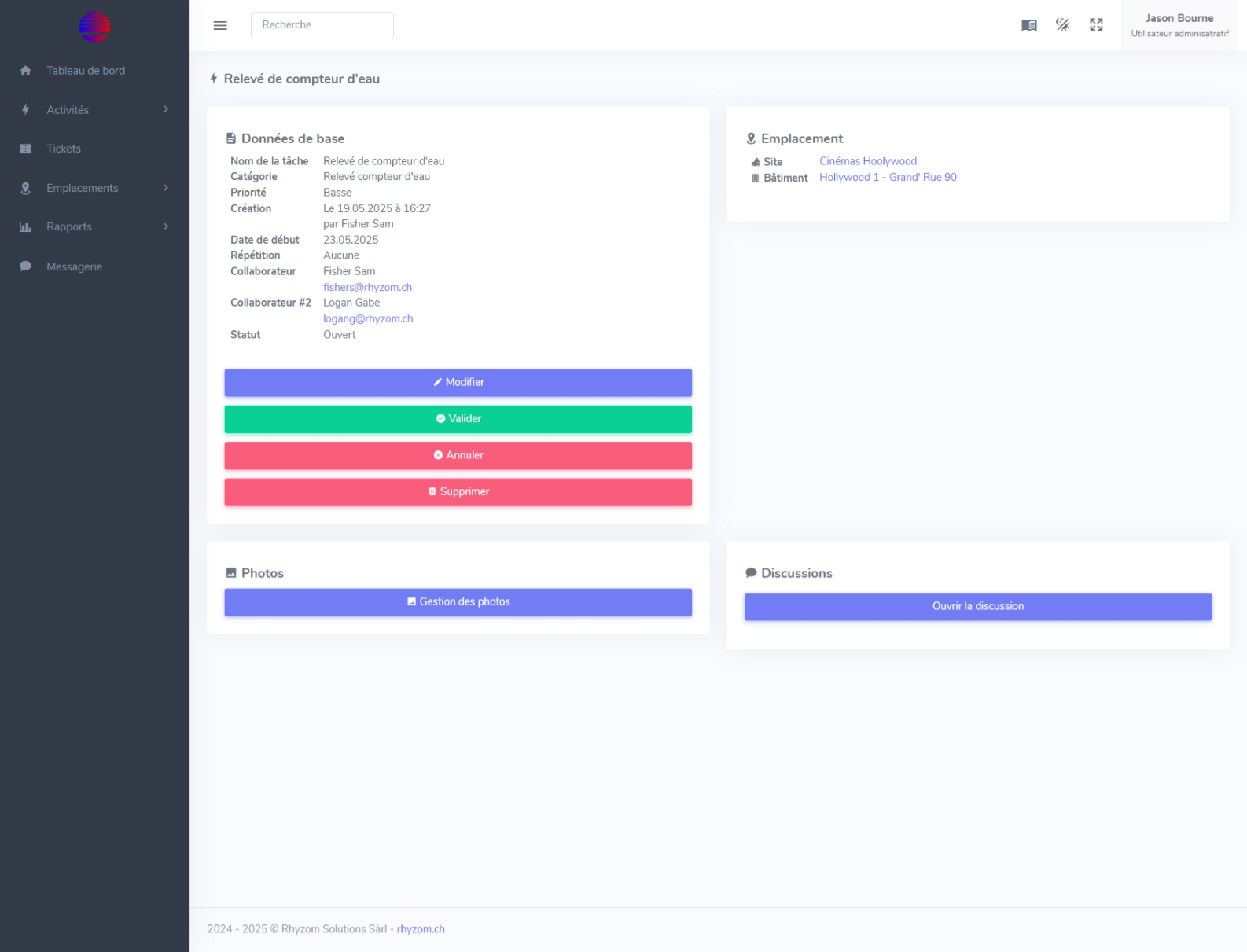
La répétition permet créer une nouvelle occurence à la clôture d'une tâche. La date de début ainsi que la date de fin si existante sont décalées selon le mode sélectionné. Il est possible de sélectionner plusieurs modes:
- Sélection par jour de la semaine
- Chaque semaine
- Chaque 2 semaines
- Chaque mois
- Chaque 2 mois
- Chaque 3 mois
- Chaque 4 mois
- Chaque 6 mois
- Chaque an
- Chaque 2 ans
Si la nouvelle occurence se place après la date de fin de répétition, alors ce dernier n'est pas créé.
Rappel [jours]
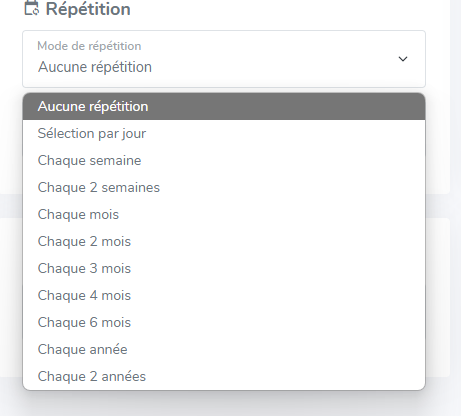
Un rappel peut être envoyé. Les rappels sont toujours envoyés à 0800.
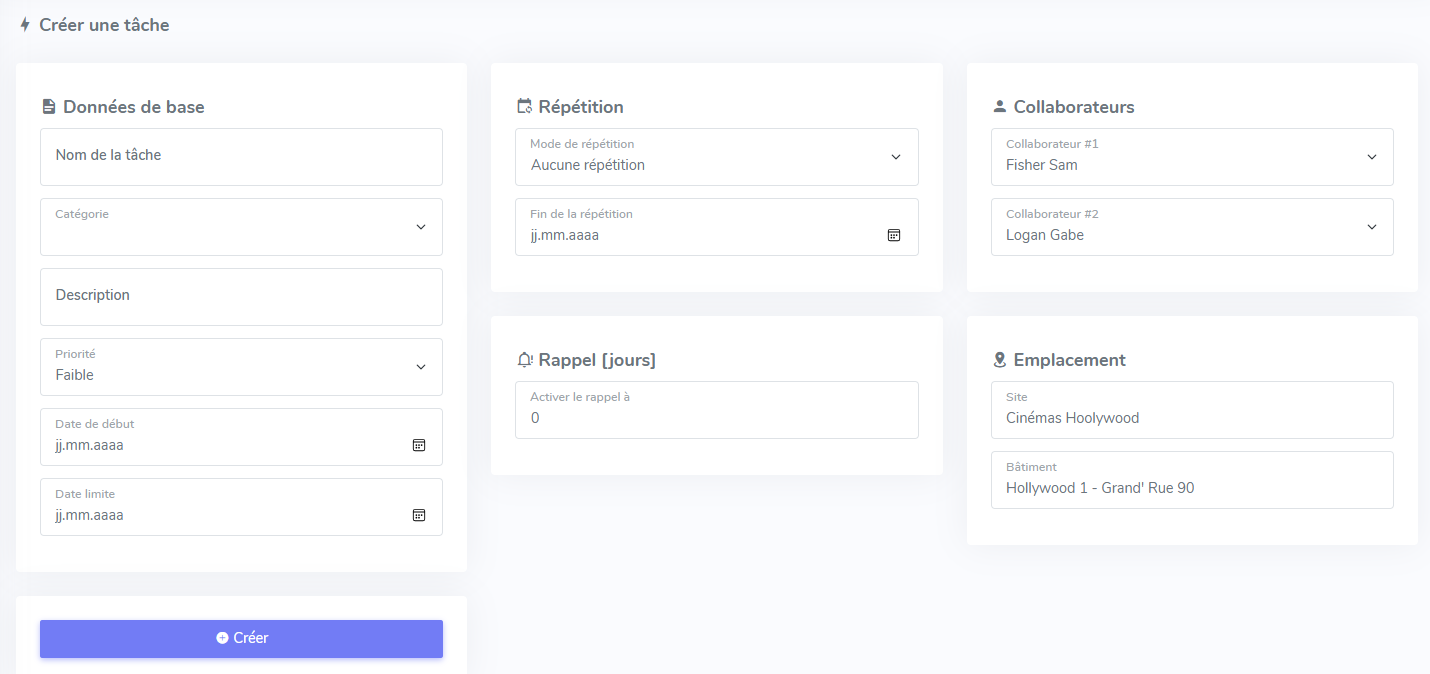
Créer une tâche
- Depuis un emplacement, cliquer sur
Créer une tâche - Remplir le formulaire
- Cliquer sur
Ok

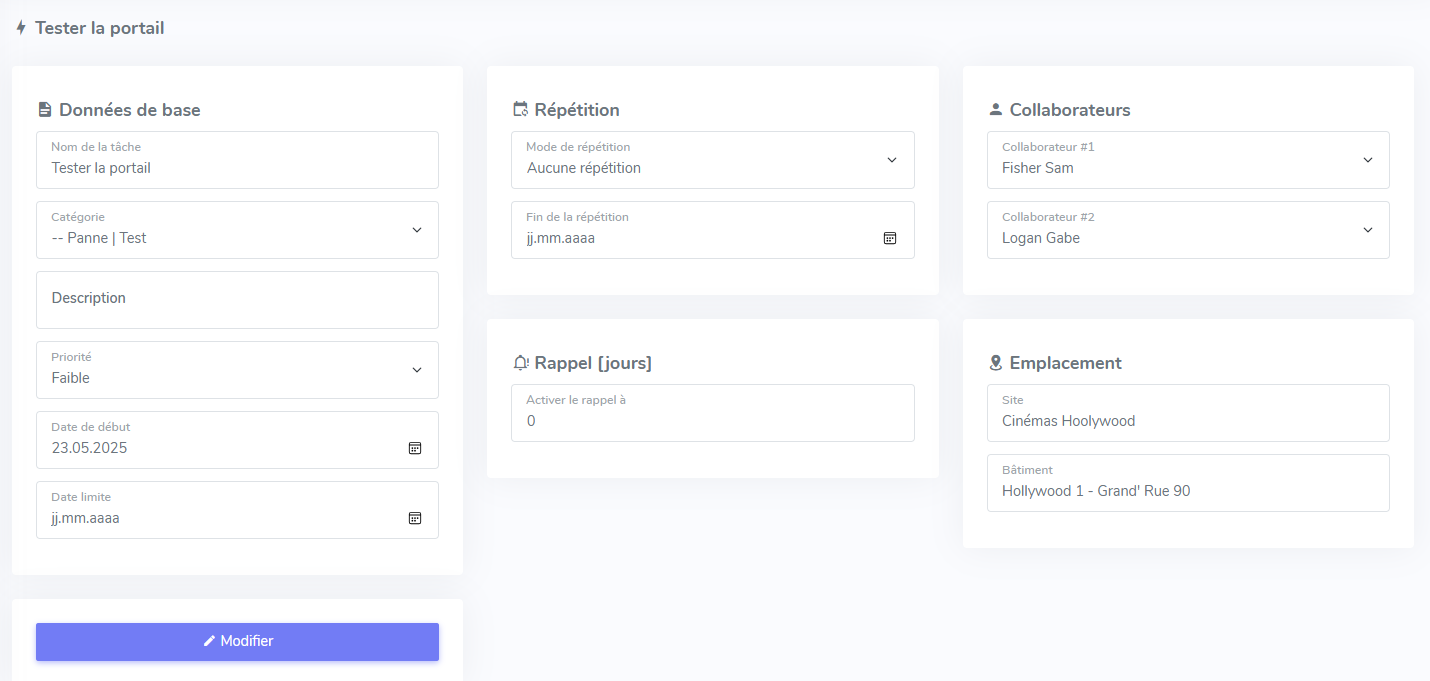
Modifier une tâche
- Depuis la vue d'une tâche, cliquer sur
Modifier - Mettre à jour le formulaire
- Cliquer sur
Modifier

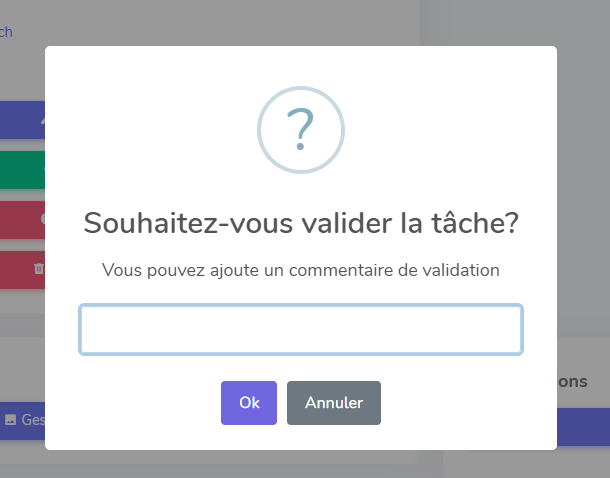
Valider une tâche
- Depuis la vue d'une tâche, cliquer sur
Valider - Compléter ou laisser vide le commentaire de validation
- Cliquer sur
Ok

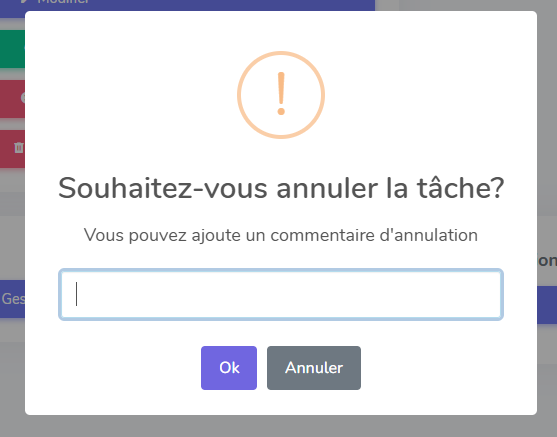
Annuler une tâche
Annuler laisse la tâche dans le système mais informe les utilisateurs qu'elle n'a pas été complétée et annulée
- Depuis la vue d'une tâche, cliquer sur
Annuler - Compléter ou laisser vide le commentaire d'annulation
- Cliquer sur
Ok

Supprimer une tâche
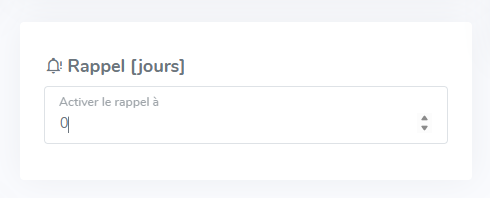
Cette tâche retire entièrement la tâche de l'application. Cette action est irréversible
- Depuis la vue d'une tâche, cliquer sur
Supprimer - Confirmer en appuyant sur
Ok