Bâtiment
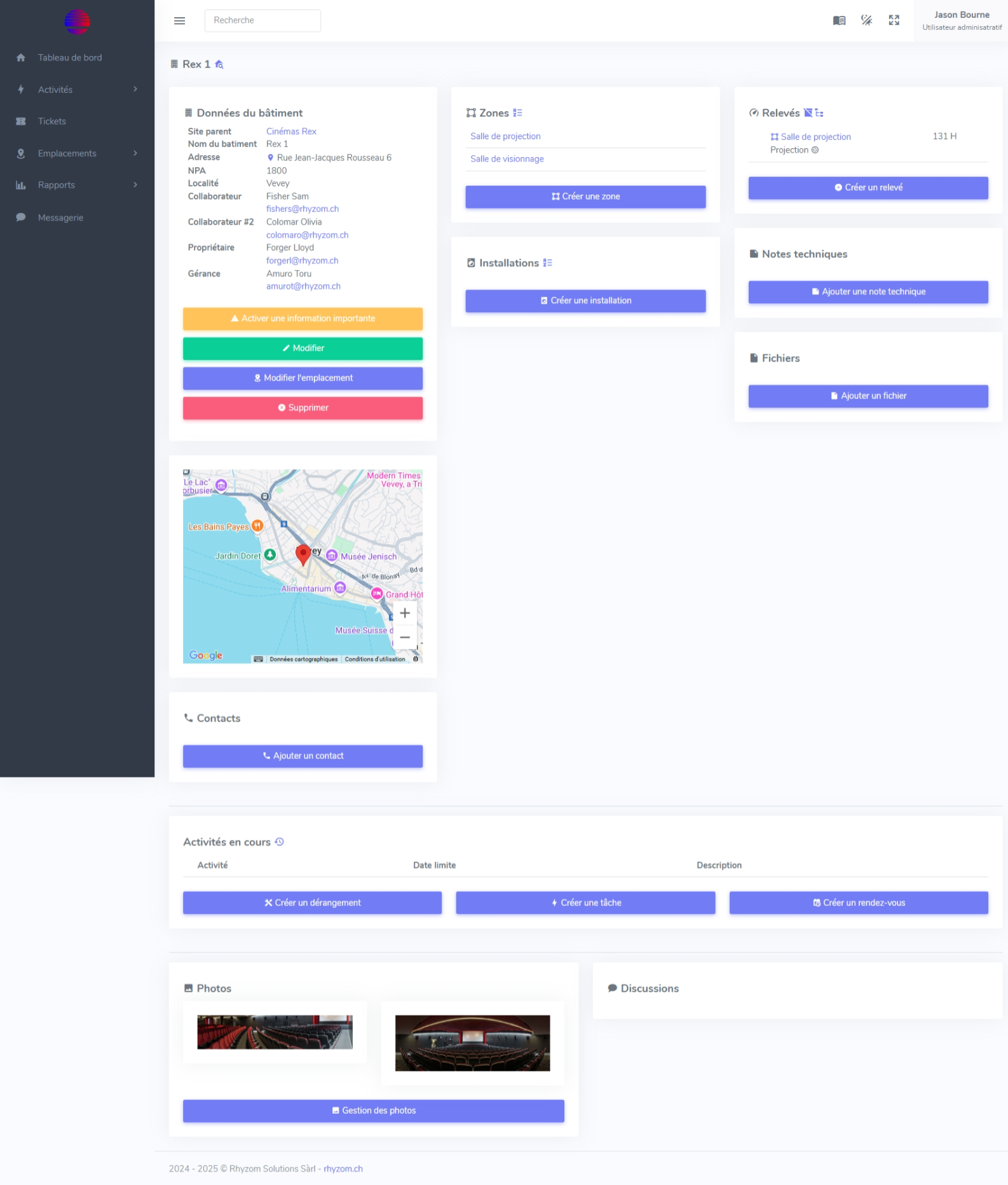
Le bâtiment est une entité physique concrète appartenant à un site (ou autonome dans certains cas).
Fonctions
- Contient des zones et/ou des installations
- Peut être associé à une gérance et/ou un propriétaire
- Peut héberger directement des activités, tickets et objets
Données spécifiques
Champs
| Champ | Type | Paramètres | Description |
|---|---|---|---|
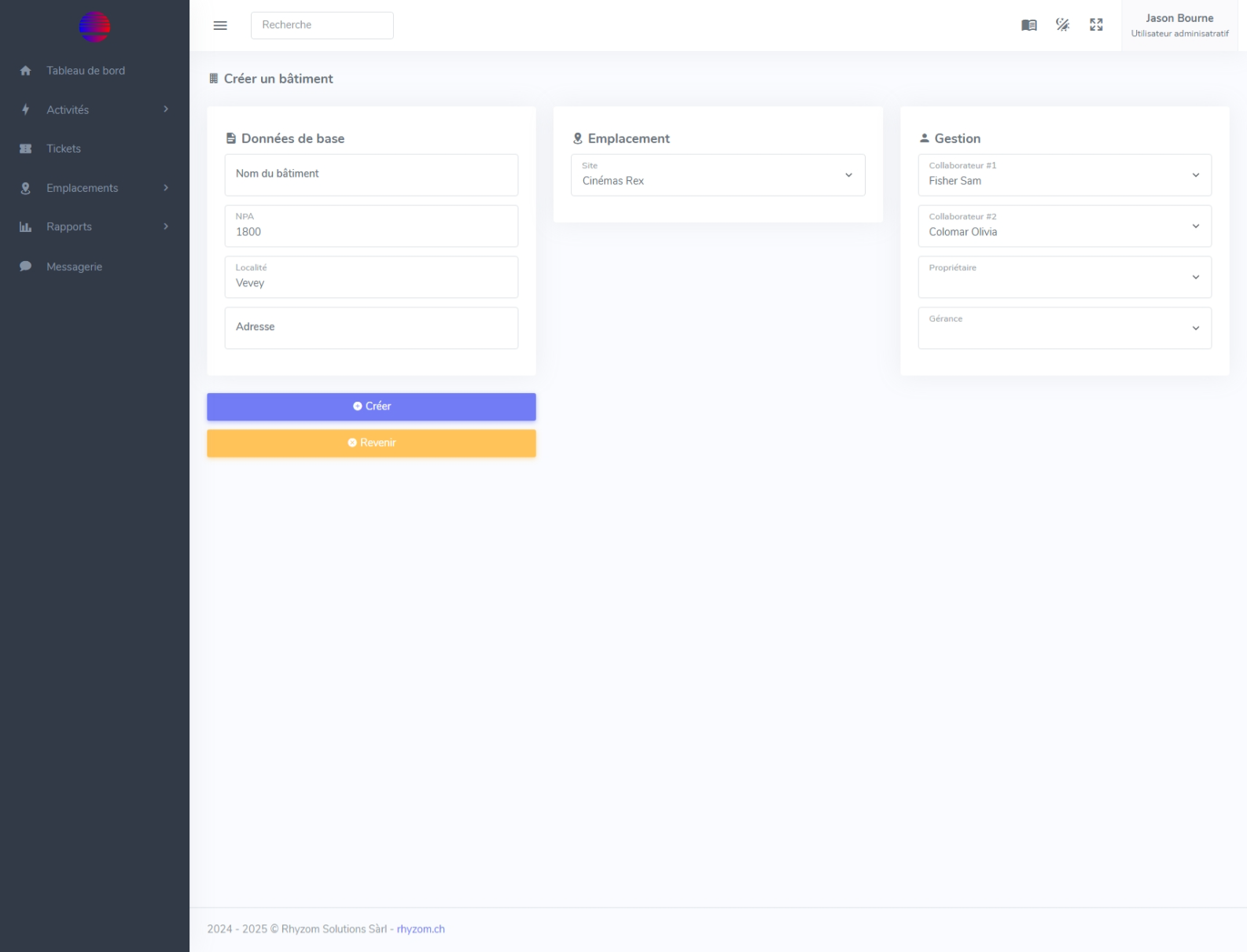
| Nom | Texte | Nom du bâtiment | |
| NPA | Nombre | Obligatoire | Code postal |
| Localité | Texte | Obligatoire | Nom de la localité |
| Adresse | Texte | Obligatoire | Nom de la localité |
| Site | Site | Site parent | |
| Collaborateur #1 | Utilisateur interne | Obligatoire | |
| Collaborateur #2 | Utilisateur interne | ||
| Propriétaire | Utilisateur externe | ||
| Gérance | Utilisateur externe |
Chaque localité ne peut comporter deux bâtiments avec un même nom.
Sous emplacement et objets
- Zones
- Installations
- Fichiers
- Notes techniques
- Activités
- Contacts
- Relevés
- Photos
- Messagerie
Créer un site
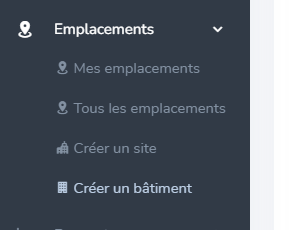
- Depuis la barre latérale gauche, cliquer sur
Emplacementssuivi deCréer un bâtiment
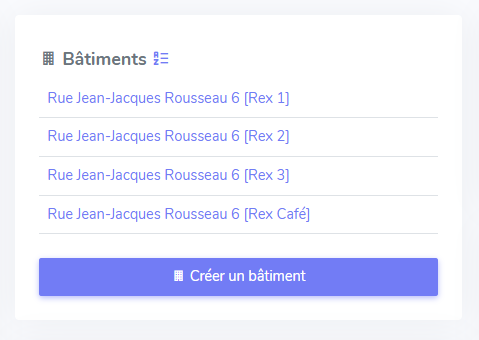
Ou depuis un site, appuyer sur le bouton ` - Compléter le formulaire et cliquer sur
Créer
Mettre à jour les informations importantes
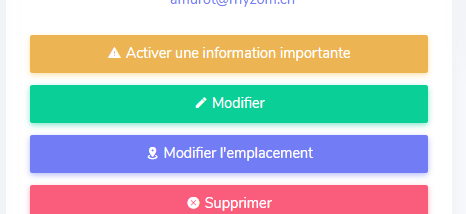
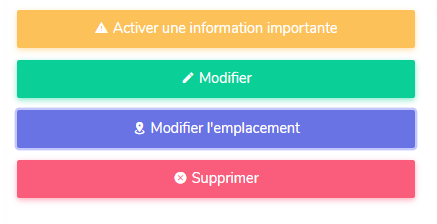
- Depuis la vue du bâtiment, cliquer sur
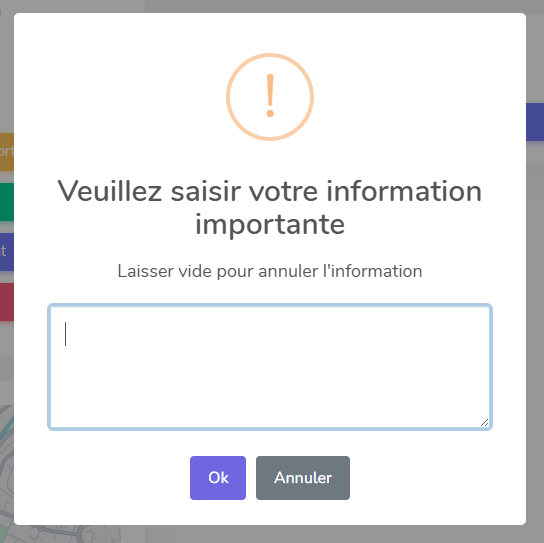
Activer/modifier les informations importantes - Compléter ou laisser vide le formulaire
- Cliquer sur
Ok
Modifier un bâtiment
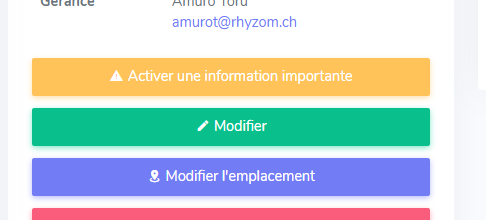
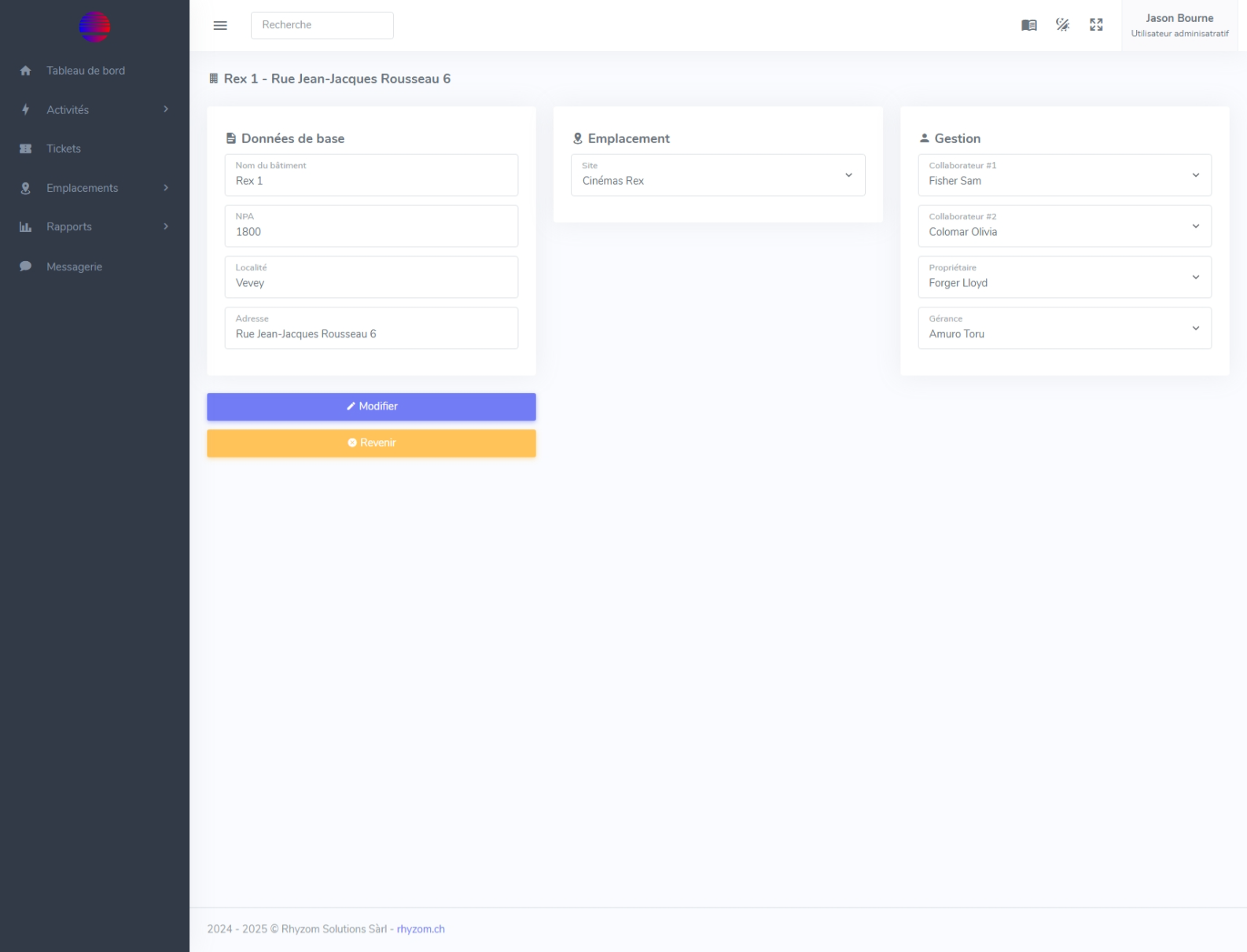
- Cliquer sur le bouton
Modifierde la vue du bâtiment - Mettre à jour les données
- Cliquer sur
Modifierpour valider les changements
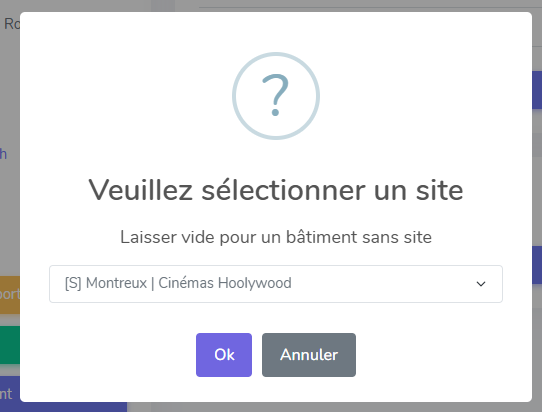
Modifier l'emplacement (sélection du site)
- Cliquer sur le bouton
Modifier l'emplacementde la vue du bâtiment - Sélectionner un site (ou laisser vide)
- Cliquer sur
Okpour valider
Supprimer un bâtiment
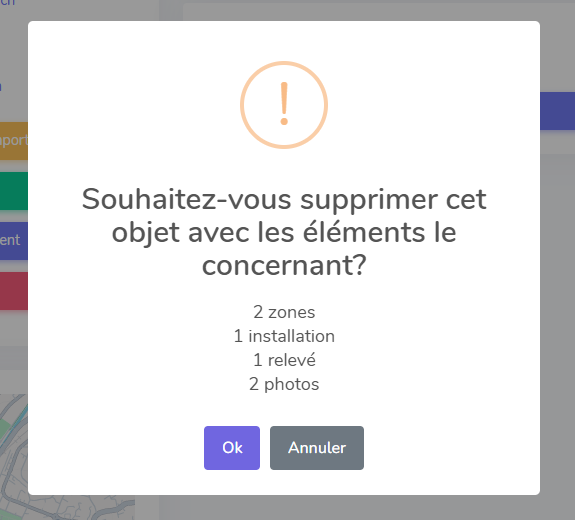
- Cliquer sur le bouton
Supprimerde la vue du bâtiment
Tri personnalisé
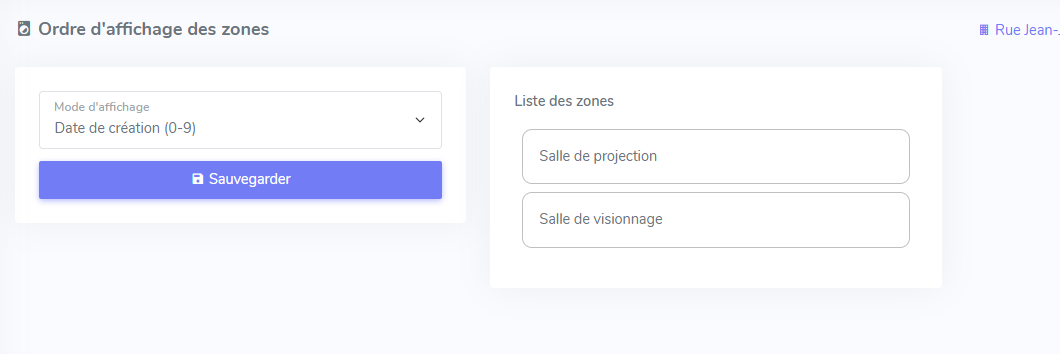
Pour l'affichage des zones et des installations du bâtiment, il est possible de définir un tri personnalisé.
- Cliquer sur l'icône A-Z à côté du titre (zone ou installation)
- Sélectionner l'ordre souhaité (en mode manuel, il est possible de déplacer la liste de droite)
- Cliquer sur
Sauvegarderpour enregistrer

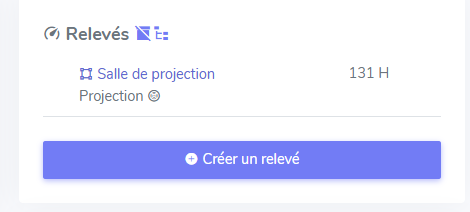
Affichage dynamique des relevés
- Cliquer sur l'icône
archivepour afficher/cacher les relevés archivés - Cliquer sur l'icône
arborescencepour afficher/cacher les relevés des sous-emplacements
Historique des activités
Cliquer sur l'horloge avec la flèche retour en arrière pour afficher l'ensemble des activités du bâtiment.
