Site
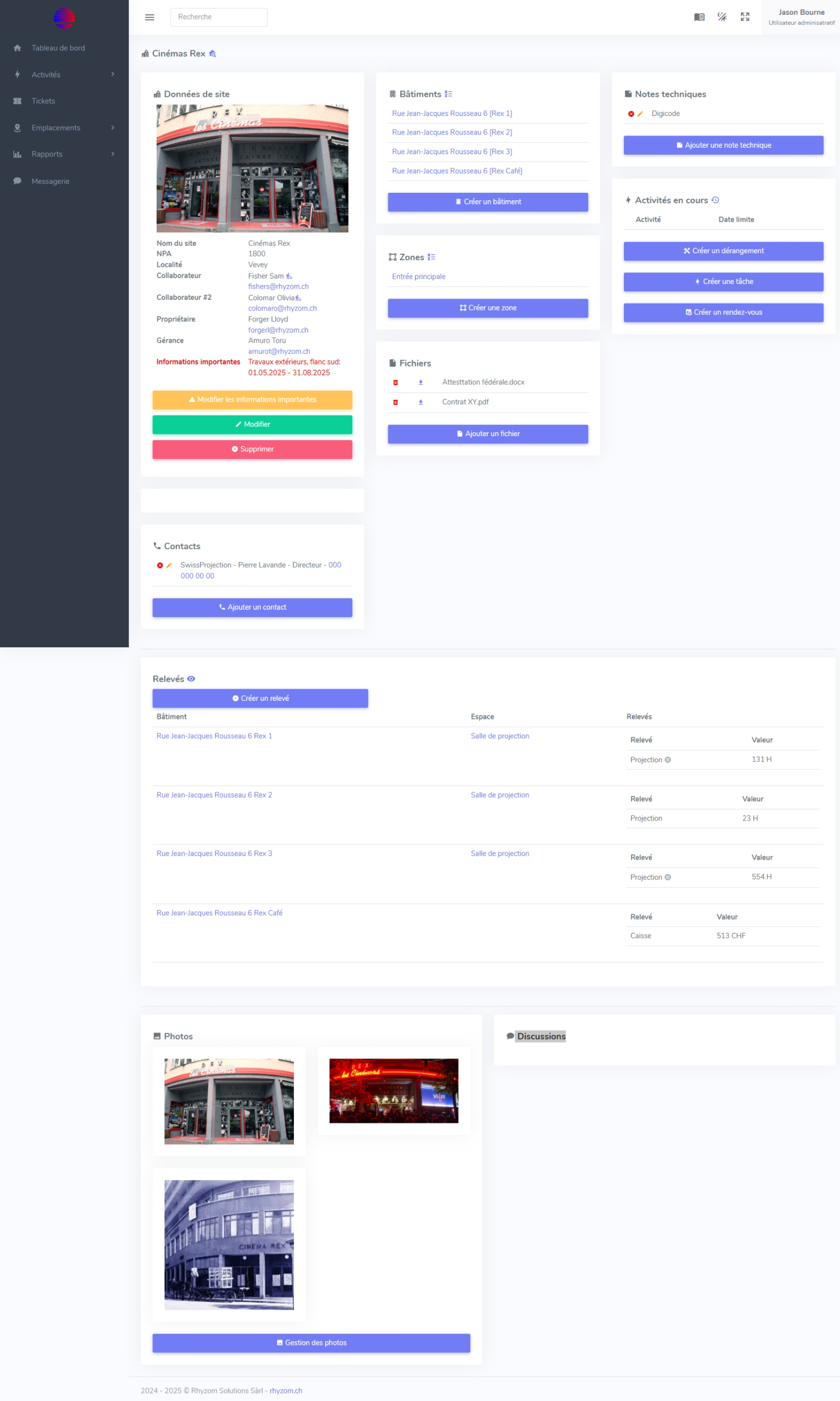
Le site est le niveau supérieur dans la hiérarchie des emplacements. Il représente un ensemble immobilier ou un périmètre géographique global.
Fonctions
- Point d'entrée principal pour la gestion d'un domaine (ex: campus, complexe industriel, parc d'immeubles)
- Contient des bâtiments ou des zones
- Peut être rattaché à une gérance et/ou un propriétaire (utilisateurs externes)
- Peut accueillir des activités, tickets et objets
Données spécifiques
Champs
| Champ | Type | Paramètres | Description |
|---|---|---|---|
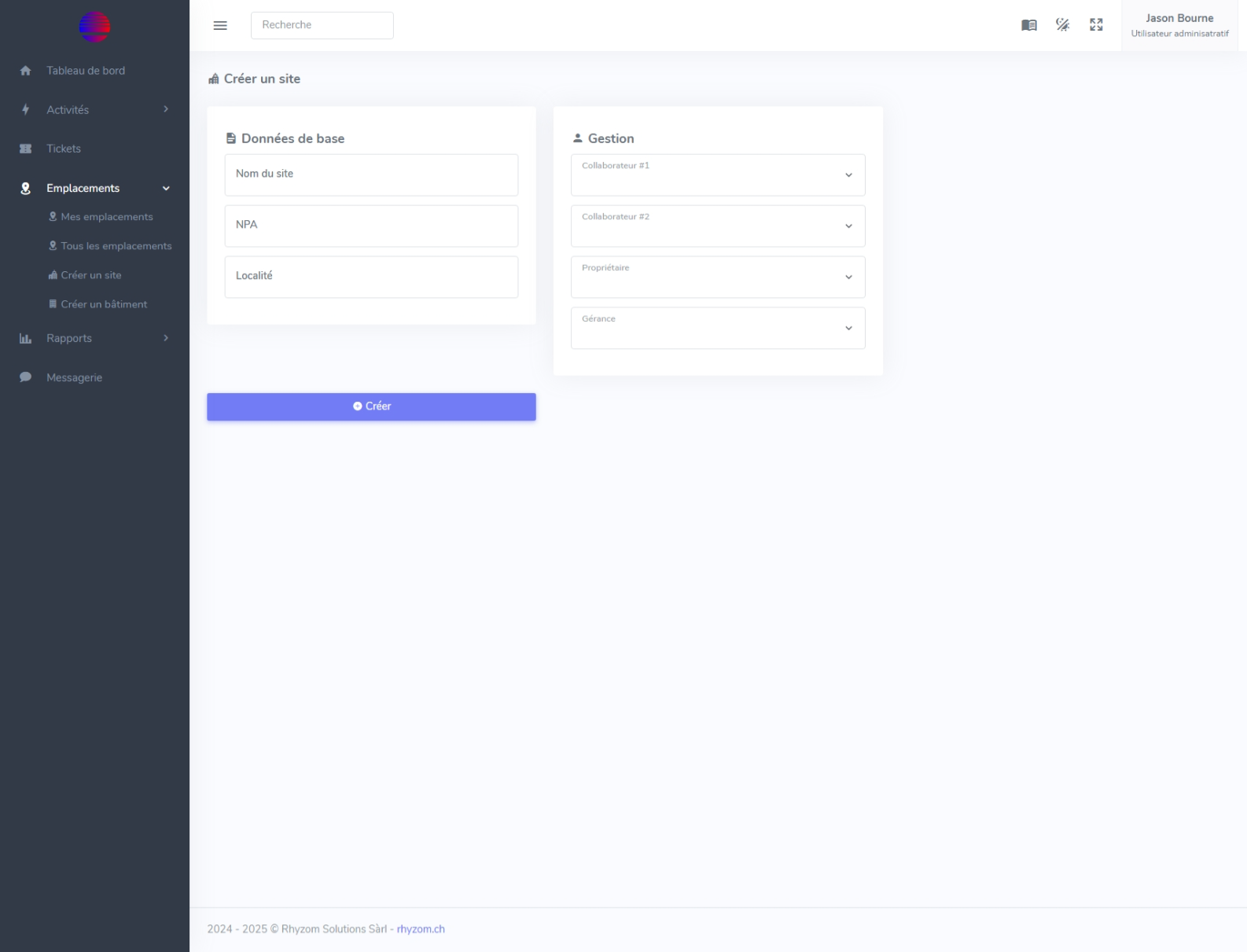
| Nom | Texte | Obligatoire | Nom du site |
| NPA | Nombre | Obligatoire | Code postal |
| Localité | Texte | Obligatoire | Nom de la localité |
| Collaborateur #1 | Utilisateur interne | Obligatoire | |
| Collaborateur #2 | Utilisateur interne | ||
| Propriétaire | Utilisateur externe | ||
| Gérance | Utilisateur externe |
Chaque localité ne peut comporter deux sites avec un même nom.
Sous emplacement et objets
- Bâtiments
- Zones
- Fichiers
- Notes techniques
- Activités
- Contacts
- Relevés
- Photos
- Messagerie
Créer un site
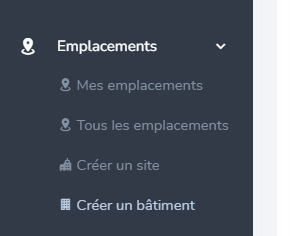
- Depuis la barre latérale gauche, cliquer sur
Emplacementssuivi deCréer un site - Compléter le formulaire et cliquer sur
Créer
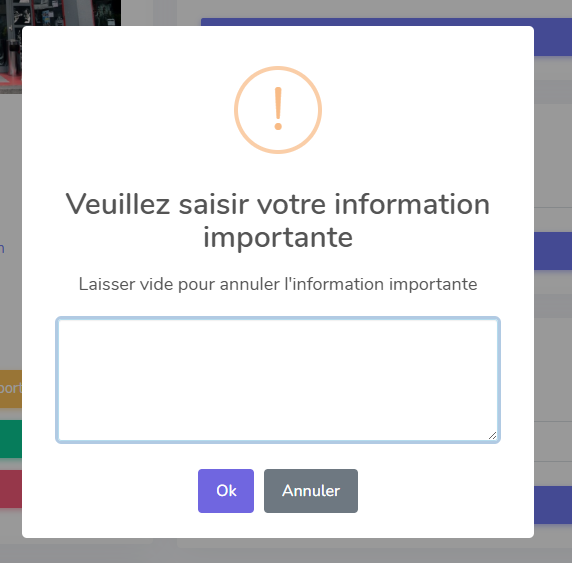
Mettre à jour les informations importantes
- Depuis la vue du site, cliquer sur
Activer/modifier les informations importantes - Compléter ou laisser vide le formulaire
- Cliquer sur
Ok

Modifier un site
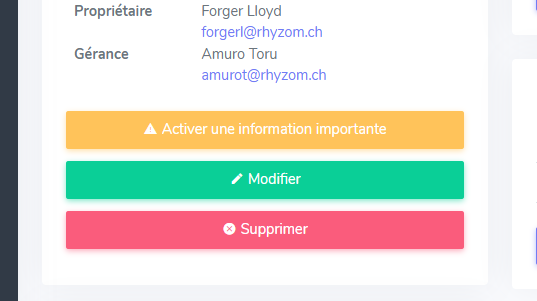
- Cliquer sur le bouton
Modifierde la vue du site - Mettre à jour les données
- Cliquer sur
Modifierpour valider les changements
Supprimer un site
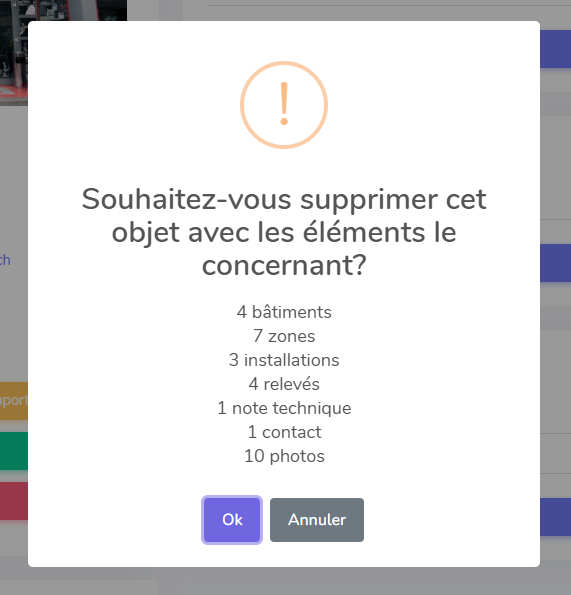
- Cliquer sur le bouton
Supprimerde la vue du site - Un résumé s'affiche sur tous les éléments liés au site, confirmer la suppression de tous ces éléments en cliquant sur
Ok
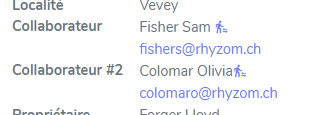
Remplacer un collaborateur
- Cliquer sur l'icône en forme de humaine avec flèches à côté du collaborateur à remplacer
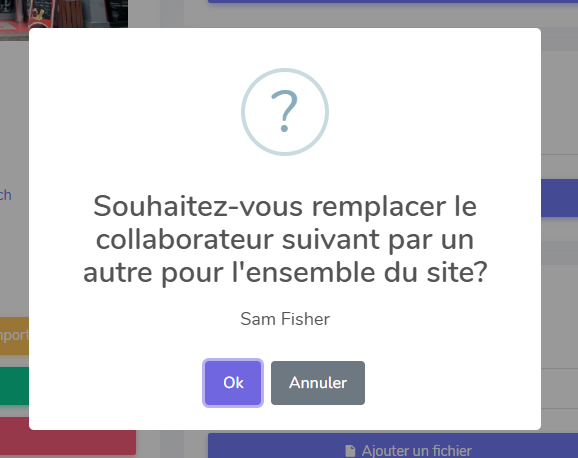
- Confirmer le remplacement en cliquant sur
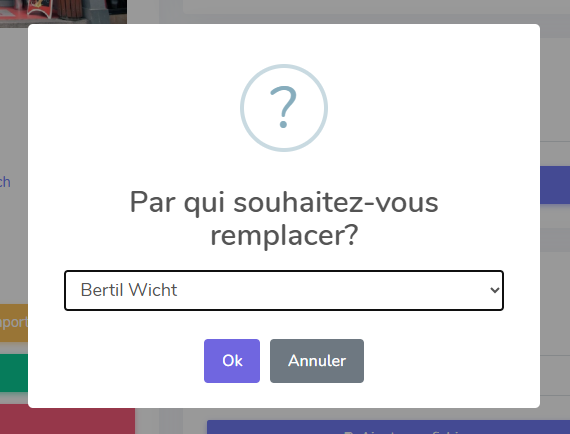
Ok - Sélectionner le nouveau collaborateur et cliquer sur
Ok
Tri personnalisé
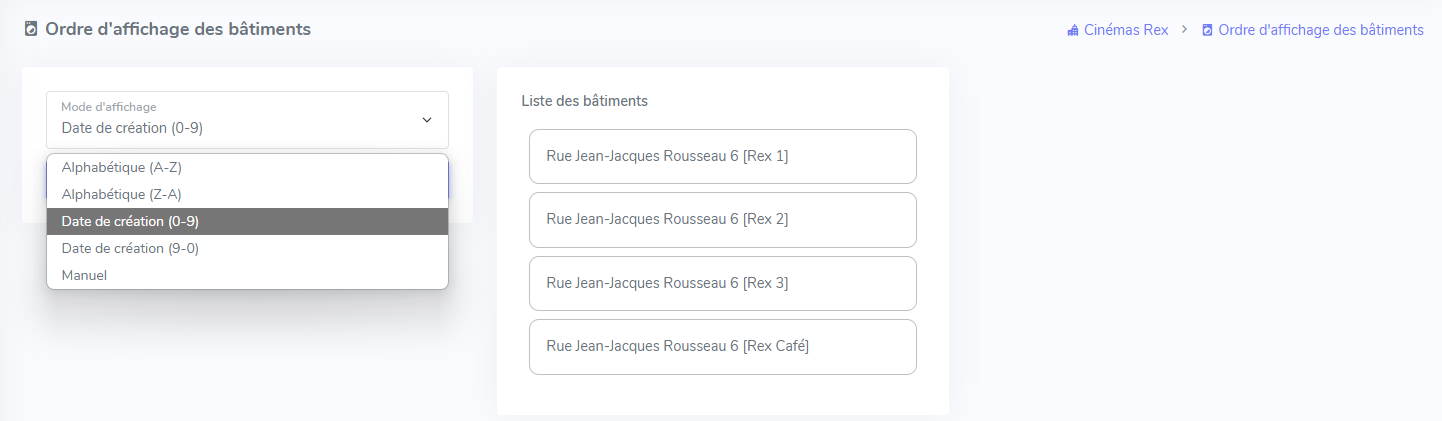
Pour l'affichage des bâtiments et des zones du site, il est possible de définir un tri personnalisé.
- Cliquer sur l'icône A-Z à côté du titre (bâtiments ou zone)
- Sélectionner l'ordre souhaité (en mode manuel, il est possible de déplacer la liste de droite)
- Cliquer sur
Sauvegarderpour enregistrer

Historique des activités
Cliquer sur l'horloge avec la flèche retour en arrière pour afficher l'ensemble des activités du site.

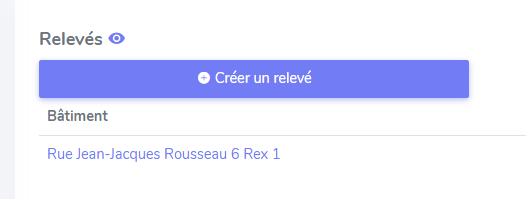
Filtre des relevés enfants
Par défaut, tous les relevés enfants sont affichés dans la liste. Cliquer sur l'oeil pour décider d'afficher ou de cacher les éléments enfants.